
电脑系统重装工具使用教程
Win10
Win11
免U盘直装
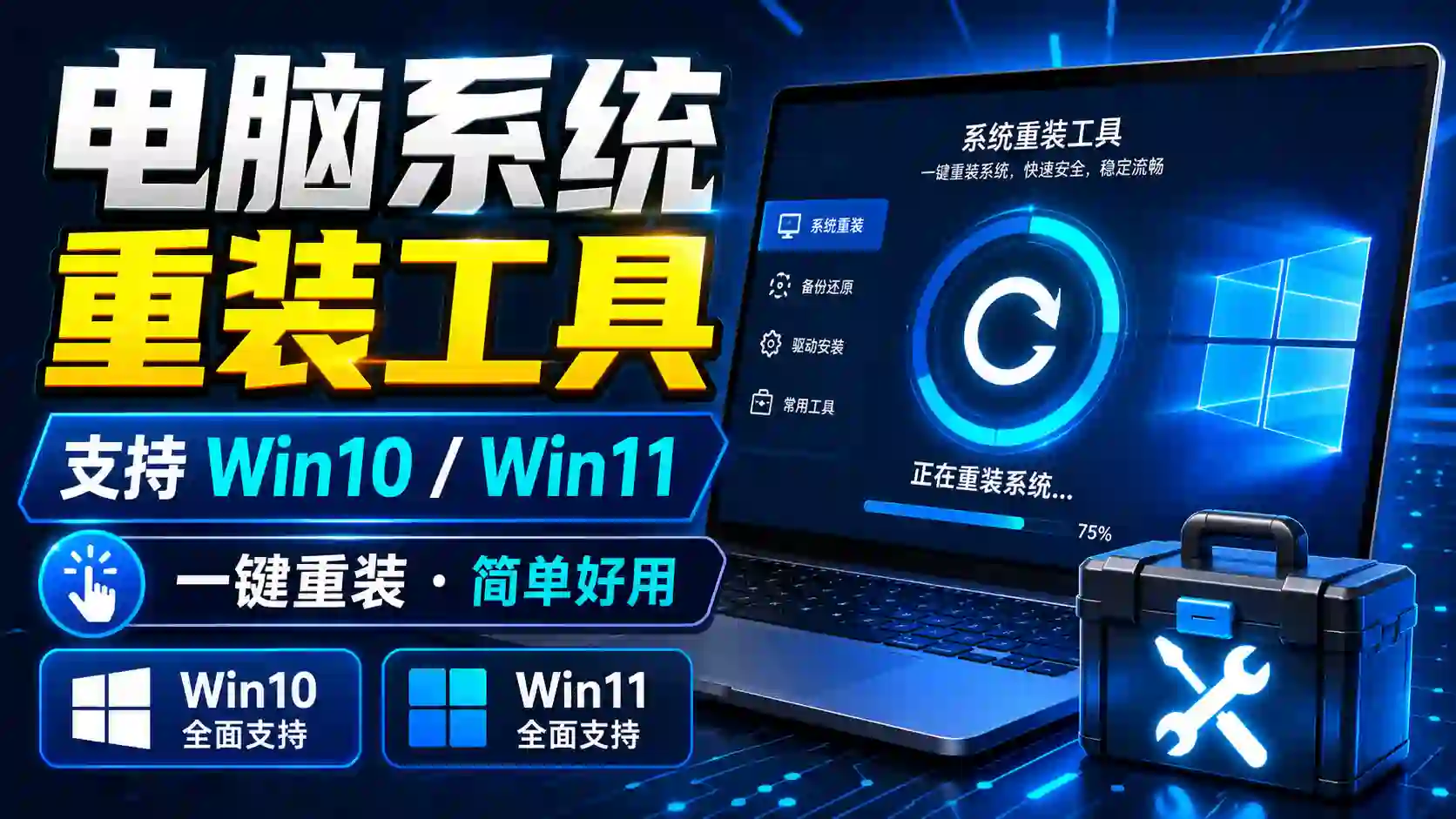
这是一款功能强大的电脑系统重装工具,支持 Windows 10 与 Windows 11,无需U盘即可完成系统安装部署,适合零基础用户快速上手。
一、下载系统镜像
打开工具后,首先在界面中选择你所需要的系统版本(Win10 或 Win11),然后点击”下载”按钮,等待系统镜像下载完成。
二、安装系统
- 打开工具所在目录,进入对应文件夹,复制顶部地址栏中的路径。
- 返回工具主界面,点击”系统安装”,再点击”浏览”。
- 在路径框中粘贴刚才复制的地址,找到下载好的系统镜像文件,双击打开。
- 在版本选择界面,推荐选择专业工作站版,该版本拥有完整的管理员权限。
- 选择需要安装的目标分区(工具支持多系统共存)。
- 确认设置无误后,点击”开始安装”,工具将自动完成系统安装与部署。
💡 推荐选择专业工作站版,拥有最高权限,适合日常使用与专业办公场景。
三、高级选项与系统优化
在”高级选项”中,可以提前配置一系列系统优化功能,安装前一键生效:
- 恢复 Win11 经典右键菜单
- 关闭系统自动更新
- 关闭安全中心
- 安装显卡驱动(支持在线下载)
- 系统激活工具
- 系统更新与安全中心优化工具
- Win10 / Win11 系统版本快速切换
- 大小核调度优化
以上功能均可在高级选项中按需勾选,避免安装后繁琐手动设置。
四、工具箱实用功能
左侧工具箱集成多项系统维护功能,涵盖日常使用的高频需求:
- 显卡驱动卸载
- U盘格式化
- 导入驱动
- 一键分区
- 驱动备份与还原
- 网络设置还原
此外,工具箱内置系统与硬件信息查看功能,支持一键导出为 TXT 文本,方便记录与分享配置信息。
支持的功能标签:
免U盘重装
多系统共存
驱动管理
系统优化
一键分区
硬件信息导出
免U盘重装
多系统共存
驱动管理
系统优化
一键分区
硬件信息导出
